PC (Personal Computer) merupakan pemeroses yang dilakukan oleh Processor. Komputer adalah alat yang dipakai untuk mengolah data menurut prosedur yang telah dirumuskan. Kata computer semula dipergunakan untuk menggambarkan orang yang perkerjaannya melakukan perhitungan aritmatika, dengan atau tanpa alat bantu, tetapi arti kata ini kemudian dipindahkan kepada mesin itu sendiri. Asal mulanya, pengolahan informasi hampir eksklusif berhubungan dengan masalah aritmatika, tetapi komputer modern dipakai untuk banyak tugas yang tidak berhubungan dengan matematika.
Dalam arti seperti itu terdapat alat seperti slide rule, jenis kalkulator mekanik mulai dari abakus dan seterusnya, sampai semua komputer elektronik yang kontemporer. Istilah lebih baik yang cocok untuk arti luas seperti "komputer" adalah "yang mengolah informasi" atau "sistem pengolah informasi." Selama bertahun-tahun sudah ada beberapa arti yang berbeda dalam kata "komputer", dan beberapa kata yang berbeda tersebut sekarang disebut disebut sebagai komputer.
Kata computer secara umum pernah dipergunakan untuk mendefiniskan orang yang melakukan perhitungan aritmatika, dengan atau tanpa mesin pembantu. Menurut Barnhart Concise Dictionary of Etymology, kata tersebut digunakan dalam bahasa Inggris pada tahun 1646 sebagai kata untuk "orang yang menghitung" kemudian menjelang 1897 juga digunakan sebagai "alat hitung mekanis". Selama Perang Dunia II kata tersebut menunjuk kepada para pekerja wanita Amerika Serikat dan Inggris yang pekerjaannya menghitung jalan artileri perang dengan mesin hitung.
Charles Babbage mendesain salah satu mesin hitung pertama yang disebut mesin analitikal. Selain itu, berbagai alat mesin sederhana seperti slide rule juga sudah dapat dikatakan sebagai komputer.
PENGAMANAN
Tindakan pengamanan diperlukan untuk menghindari masalah seperti kerusakan komponen oleh muatan listrik statis, jatuh, panas berlebihan atau tumpahan cairan.Pencegahan kerusakan karena listrik statis dengan cara:
- Menggunakan gelang anti statis atau menyentuh permukaan logam pada casing sebelum memegang komponen untuk membuang muatan statis.
- Tidak menyentuh langsung komponen elektronik, konektor atau jalur rangkaian tetapi memegang pada badan logam.
- Menggunakan alas kaki saat melakukan perakitan.
- Putuskan segala koneksi listrik ke komponen pada perakitan dan pastikan tidak ada material yang memungkinkan terjadi korsleting saat anda akan menyalakan PC.
PERAKITAN
Tahapan proses pada perakitan komputer dimulai dari
Terlebih dahulu buka mur yang terdapat dibelakang casing PC, yang dibuka hanya casing bagian sampingnya saja yang berupa lubang udara dan lalu siapkan tahap-tahap berikut ini:
- Penyiapan motherboard
Periksa buku manual motherboard untuk mengetahui posisi jumper untuk pengaturan CPU speed, speed multiplier dan tegangan masukan ke motherboard. Atur seting jumper sesuai petunjuk, kesalahan mengatur jumper tegangan dapat merusak prosessor.
- Memasang Prosessor
Prosessor lebih mudah dipasang sebelum motherboard menempati casing. Cara memasang prosessor jenis socket dan slot berbeda.
- Tentukan posisi pin 1 pada prosessor dan socket prosessor di motherboard, umumnya terletak di pojok yang ditandai dengan titik, segitiga atau lekukan.
- Tegakkan posisi tuas pengunci socket untuk membuka.
- Masukkan prosessor ke socket dengan lebih dulu menyelaraskan posisi kaki-kaki prosessor dengan lubang socket. rapatkan hingga tidak terdapat celahantara prosessor dengan socket.
- Turunkan kembali tuas pengunci.
3. Memasang Fun cpu
Cara memasang fun cpu sangatlah mudah, fun cpu memiliki 2 model tempat meletakkan nya:
- tempat meletakkannya berupa lubang yang berada di Motherboard dan cara memasang hanya memutarkan baut atau sejenis mur yg sudah tersedia di fun cpu.
- tempat meletakkannya berupa penyangga fun cpu dan cara memasangnya hanya dengan membuka pengkait yg berada di fun cpu tersebut.
· lalu kabel fun cpu di pasang langsung ke Motherboard ( fun_PC)
4. Memasang Memory Ram/Rom
Cara memasang modul Memasang Memory Ram/Rom sama dan hanya ada satu cara sehingga tidak akan terbalik karena ada dua lekukan sebagai panduan. Perbedaanya pada posisi lekukan
- Rebahkan kait pengunci pada ujung slot
- sesuaikan posisi lekukan pada konektor modul dengan tonjolan pada slot. Lalu masukkan modul ke slot.
- Kait pengunci secara otomatis mengunci modul pada slot bila modul sudah tepat terpasang.
- setelah sebahagian komponen-komponennya dipasang maka selanjutnya, kita akan memutar mur yang tersedia dipinggir-pinggir Matherboard dan di mur pula langsung ke bagian dalam casing PC tepat pada dudukan mur Motherboard yang telah tersedia di casing PC.
5. Memasang Harddisk ke Casing
.
- Beberapa casing manggunakan system bracket yang dapat dilepas untuk memudahkan dalam pemasangan harddisk.
- Pilihlah sekrup yang sesuai, jangan sampai terlalu besar atau terlalu panjang, kemudian pasang sekrup tersebut pada dudukan harddisk dengan baik dan benar.
- Cocokan bentuk Kabel kedalam Hardisk dan Motherboard, sesuai kabel yang kita gunakan.
- Kalau menggunakan Kabel Sata ada tertulis SATA 0, SATA 1, SATA 3, di Motherboard dan kalo menggunakan kabel IDE hanya tinggal memasang nya langsung ke Hardisk yang tesambung ke slot IDE pada Motherboard, juga tersambung ke DVD/VCD.
- Kabel SATA dan IDE bisa digunakan untuk menjalankan Hardisk ke Matherboard, jadi kabel yang bisa masuk ke Hardisk yang tersambung ke Motherboard ada dua yaitu : Kabel SATA dan IDE.
6. Memasang CD / DVD drive.
- Untuk memasang CD / DVD drive biasanya kita perlu melepas panel depan casing terlebih dahulu, atau tergantung juga jenis dan modelcasing yangdigunakan.
- Membuka penutup drive yang ada pada panel depan.
- Pasanglah CD/DVD drive dengan benar, kemudian tutup kembali panel depan(jika menggunakan panel depan).
7. Menghubungkan CD / DVD drive ke Motherboard.
- Pemasangan kabel data IDE dari CD/DVD ke motherboard sama dengan pemasangan harddisk.
- Pasang connector CD / DVD , dan ujung satunya lagi ke motherboard, pada connector yang bertuliskan CD.
- Jangan lupa untuk selalu merapikan kabel-kabel tersebut agar tidak saling terkait dan “semrawut”. Atur lintasan dan jalur kabel dengan rapi, jika perlu ikatlah agar lebih rapi dan enak dipandang mata.
Jangan lupa untuk selalu merapikan kabel-kabel tersebut agar tidak saling terkait dan “semrawut”. Atur lintasan dan jalur kabel dengan rapi, jika perlu ikatlah agar lebih rapi dan enak dipandang mata
8. Memasang VGA
a. Buka mur bagian belakang casing yang terletak dibagian bawahnya.
b. Setelah itu masukkan VGA nya pada slot yang sudah tersedia pada Motherboard.
c. Caranya tekan bagian pinggir VGA secara bersamaan, agar VGA pas masuk ke slot VGA pada Motherboard.
d. Setelah itu mur kembali.
9. Memasang Power Supply
- Pasang Power Supply dibagian atas dari Motherboard.
- Power supply dimur dari bagian belakang casing PC agar tidak mudah jatuh.
- Kabel yang berasal dari Power Supply dipasang ke Hardisk, DVD dan ke Matherboard atau dinamakan dengan pengkabelan daya
10. Menghubungkan Kabel Connector pada Motherboard.
a. Sekarang kita perlu menyambung kabel-kabel dari casing ke motherboard.
b. Kabel ini terdiri dari switch daya, indicator harddisk, indikator daya, tombol reset, power, speaker, HDD LED + -
c. Untuk casing yang menyediakan panel depan, misalnya universal serial bus (USB),maka kabel-kabelnya juga harus dihubungkan kemotherboard agardapat berfungsi dengan normal
Tutup/mur kembali casing PC yang telah dibuka…
"PC Saudara Sudah Siap."
- Sekarang PC saudara sudah benar-benar siap, dan bisa di ON kan power Supplynya. Jangan lupa sebelum meng ON kan Power Supply tersebut untuk selalu “ berdo’a ” terlebih dahulu.
- Kalau belum mau ON periksa sekali lagi pengkabelan daya (sumber tegangan) yang digunakan untuk mensupply perangkat computer tersebut.
Menginstall Operating Sistem dan Software-Software yang Diinginkan.
a. Setelah semua dirakit dengan benar, sekarang adalah tahap menginstall sistemoperasi yang digunakan dan juga software-software yang diinginkan. Untuk sistem operasi Windows misalnya saudara dapat memakai Windows 98,Windows 2000 Professional, Windows XP atau mungkin Linux.
b. Install pula software aplikasi lainnya sesuai dengan kebutuhan, seperti
Microsoft Office 2003, Open Office, Star Office, Acrobat Reader dan software
aplikasi lainnya sesuai dengan kebutuhan.
c. Berusahalah untuk menggunakan Software yang resmi (ada license nya), kecuali kalau memang software tersebut open source
d. Beberap contoh software yang open source, misalnya knoppix,OpenOffice, StarOffice dan lain sebagainya.




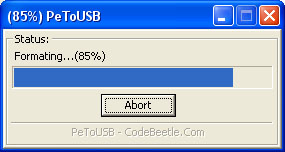
 Jika kita tidah memiliki CD room untuk menginstall windows, kita hanya cukup menggunakan flashdisk yg tidak perlu memiliki kapasitas yg bisa menapung bnyak data minimal 1 GB. Dalam bidang tekhnologi komputer banyak cara yg harus kita cari tau, terutama ketika windows di Notebook kita sedang rusak jgn langsung menyerah cari tau info nya. Tetapi ada satu syarat lagi yang harus dipenuhi sebelum mencobanya, Yaitu pastikan bahwa komputer atau netbook yang dimiliki sudah mendukung boot dari USB/Flash Drive. Silahkan di cek dulu pada boot order di komputernya. Dan saya akan memberikan informasi bagaimana caranya menginstall windows tanpa menggunakan CD room.